
移动端访问指南
韦德APP下载
手机端更快进入
面向手机与平板用户整理的韦德移动应用入口。根据设备类型选择合适的访问方式,完成下载安装后即可通过应用打开平台页面,减少重复输入网址和切换浏览器的步骤。
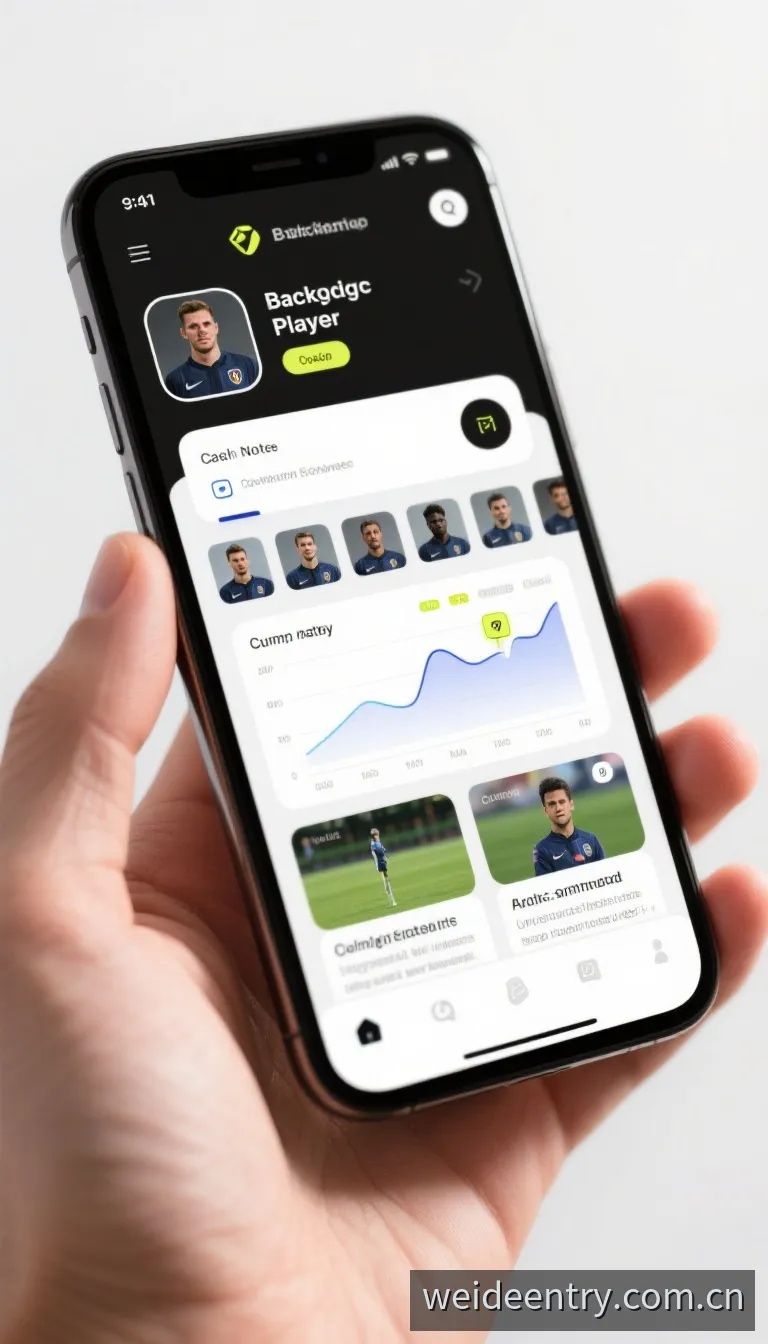
一套入口,适配多种设备
手机、平板均可优先使用移动端页面。屏幕较小时,菜单、登录区域和常用操作会以更紧凑的方式呈现。
打开后直接进入访问流程
从应用入口打开后,按照页面提示进入登录区域。已拥有账户的用户无需重复注册,直接使用已有账户信息即可。
入口变化时仍有替代方案
如果移动应用入口暂时无法打开,可先使用网页登录或备用访问地址,避免因单一入口异常而中断访问。
01 / 设备适配
先看设备,再选入口
不同设备的系统版本、浏览器权限和网络环境会影响打开速度。以下建议用于快速选择访问方式。
02 / 下载与安装
三步完成移动端准备
移动端访问的重点是使用清晰、可识别的入口,并在安装前确认设备有足够空间。下载过程中请保持网络稳定,避免使用来源不明的安装包或修改版程序。
打开移动端入口
点击页面中的获取入口,使用手机浏览器继续操作。若当前入口响应较慢,先等待页面完整加载,不要连续重复点击。
按设备提示安装或添加
安卓设备按系统提示完成安装;iPhone 或 iPad 可根据页面支持情况使用移动网页或添加到主屏幕。
从图标或入口进入
安装完成后打开应用,检查首页是否正常显示,再进入账户登录页面。首次使用建议先记住常用入口位置。
下载前准备清单
- 设备剩余空间充足,系统时间和日期保持自动更新。
- 使用稳定的移动网络或可信 Wi-Fi,避免下载中断。
- 仅从当前页面提供的访问路径进入,不使用来源不清晰的安装文件。
- 安装后首次打开出现权限提示时,按照系统实际需要进行选择。
03 / 手机登录
应用内登录路径
保持登录信息准确,按页面提示逐项完成即可。登录页面与网页入口的核心步骤相近,但移动端按钮会根据屏幕尺寸重新排列。
打开应用
确认首页加载完成。
进入登录
找到账户登录区域。
输入账户信息
检查大小写与空格。
完成验证
等待页面跳转完成。
04 / 移动体验
适合碎片化访问的操作节奏
移动端页面将主要访问区域集中在首屏附近,适合在手机上快速打开、查看入口状态并进入账户页面。对于屏幕较小的设备,建议使用竖屏完成登录;需要查看更完整的信息时,再切换到横屏。
如果设备开启了省流量模式、后台限制或弹窗拦截,页面可能出现加载不完整、按钮无法点击或返回后需要重新加载的情况。关闭相关限制后重新打开入口,通常更利于保持访问稳定。
使用公共设备时,不建议保存账户信息。离开设备前请退出账户并清理浏览器中的临时记录,避免其他人继续使用当前登录状态。
移动访问小提示
让每次打开更顺畅
网络切换后重新加载页面,避免停留在旧的连接状态。
页面显示异常时,先刷新一次,再判断是否需要切换入口。
登录信息只在可信设备上保存,定期检查账户状态。
05 / 访问异常处理
应用打不开?按顺序排查
移动端访问失败不一定代表账户异常,也可能与网络、缓存、系统权限或当前入口状态有关。先完成基础排查,再选择其他访问路径。
页面空白
刷新页面,清理临时缓存,并确认浏览器允许脚本正常运行。
登录失败
重新核对账户信息,避免复制时带入空格,必要时改用网页入口。
安装受阻
检查设备空间、系统兼容性和安装权限,避免重复安装多个版本。
入口失效
切换备用访问地址,或返回网页登录页继续访问。